레이블이 CATIA인 게시물을 표시합니다. 모든 게시물 표시

2016년 12월 12일 월요일

[CATIA V5] 10. Piping Design의 Setup 10 - 3D Piping Part 등록하기1

Piping Design의 핵심은 3차원형상의 Piping Part 들을 미리 구축해 놓고 이를 필요한걸 빨리 배치해서 설계하는 것입니다.

이로써 배치하려는 Piping Part들의 전 3차원 모델링이 들어 있어야 합니다. 물론 배치되는 3차원 모델의 속성값두요.

모든것을 전부 등록하려면 한개의 대표모델을 만들고 이를 Parametric 방식으로 변경되도록 하는것이죠.   이 대표모델을 Template으로 만들어 놓고  Parametric을 구동하는 방법은 Design Table의  개별 configuration으로 조절하는 방법을 취하면 될 것입니다.

Piping Part를 등록하기전에 2가지 파일이 PRM에 등록되어 있어야 합니다.

그림10-1
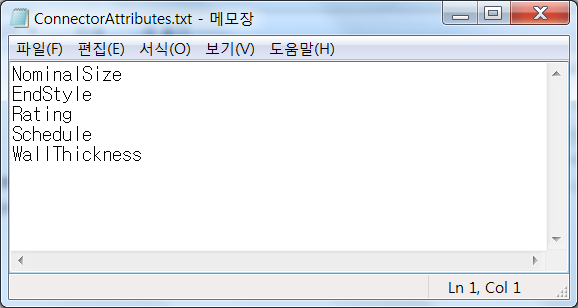

그림10-2

그림10-3


먼저 Piping Part에 대한 Parametric 모델링을 준비합니다.  
실제 Piping Part에서는 아주 상세한 모델링은 불필요 합니다.  각각의 제품들은 이미 시중에서 판매되고 있고.  대표적인 치수들은 표준에 의거해 제작되니까요.
그러므로 외곽형상에 필요한 치수들만 Parametric 으로 표현이 되면 됩니다.  

Valve같이 복잡한 제품들은 Symbolic 표현을 사용하는 모델로 대신하셔도 됩니다.
3D형상에서 이건 Globe Valve이고 이건 Butterfly Valve이고 이건 Check Valve이구나 하고 구분이 가면 됩니다.  상세한 건  해당 모델에 속성값으로 들어가 있을 터이니 까요.

아래그림10-4에서는 Piping Elbow의 template 모델을 보여줍니다.  실제 모델에 필요한  Parameter는  좌측에 트리에 속한 것 외에는 불필요할 것 같습니다. 물론 모델링에 조금더 상세한 표현을 하고 싶다면 말리진 않겠습니다만.  실제 설계시 필요하지는  않을 것 같고 설계이후에 Marketing용이나 필요하겠죠.   하지만 대용량의 설계 작업을 할 때에는 PC의 메모리에 부담을 줄 수도 있으니 권장하지는 않습니다. Elbow같은 경우는 별로 그런 경우는 없으리라 보는데  Valve의 경우는 상세표현을 하고자 하는 경우도 있을 것 같습니다.
( 이 경우 Representation의 설정으로 CASE별로 만들수 있습니다. )
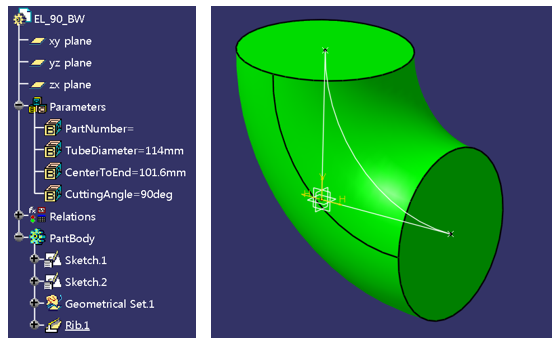

그림10-4

이 Template 모델에서는 외곽관경과 원점에서부터의  다른 제품과 연결되는 면까지의 거리 , 그리고 면과 면이 이루는 각도를 설정하면 모양이 변경됩니다.
이제부터 PipingPart의 등록을 위한 Parametric 모델을 제작합니다. .
Piping Part는 CATfct에 등록된 Class를 선택하여야만 합니다. 따라서 만들어진 Parametric PipingPart는 해당 CATfct에 의존적인 파일이 됩니다.  fct를 바꾸면  다시제작하여야 한다는 의미가 되지요.  

먼저 Design Table에 해당하는 그림10-5와 같은  Table을 먼저 준비합니다.  
Elbow일 경우 PartNumber,NominalSize,Schedule,Thickness,OutsideDiameter가 있어야 할것 같군요. Template에서 만든 모델에서는 CenterToEnd와 CuttingAngle이 있으니 Table에 있으면  여러가지 사양을 동시에 만들수 있어 좋겠죠.
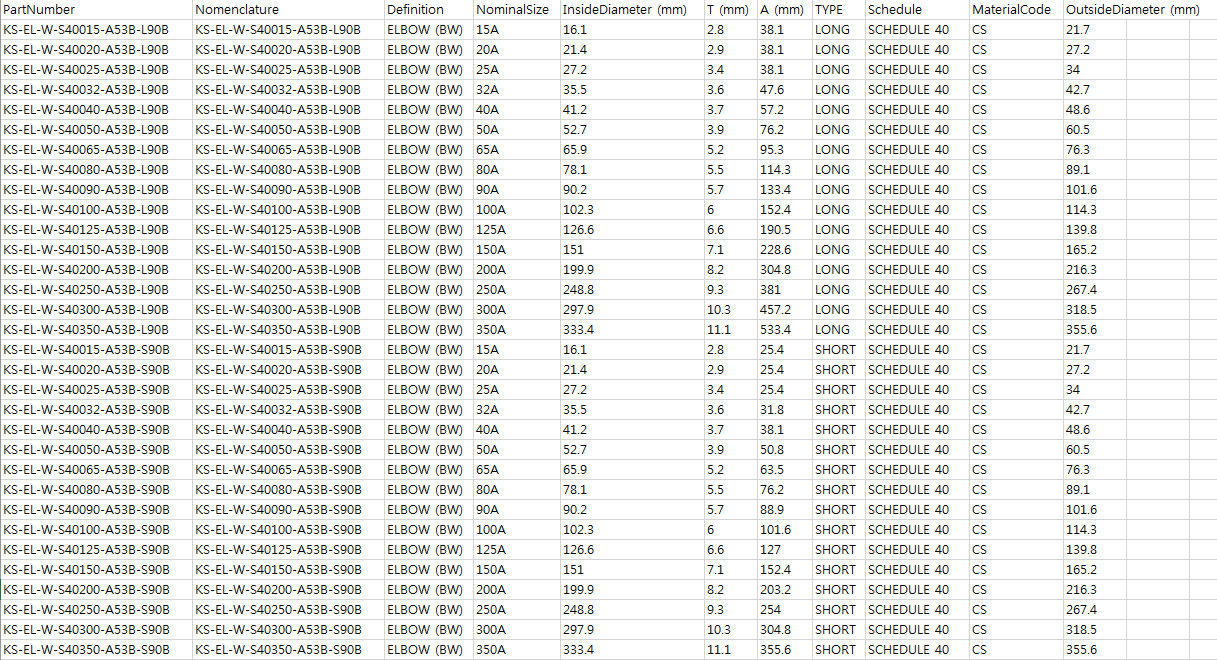

그림10-5

그림10-6과 같이 ‘Build Piping Part’를 누르면 두가지 방식의 Parametric Piping Part를 등록할 수 있습니다.  1번 방식은  실제 빈 DATA를 하나 만들고 직접 모델링부터 할 수 있는 방식이고 2번방식은  Template파일을 불러와서 만드는 방식입니다.  
그림10-6

2번방식으로 가 봅니다.
그림10-7번처럼 등록하려는 Piping Part의 Class를 먼저 선택하고 그에 맞는 Template파일을 불러옵니다.
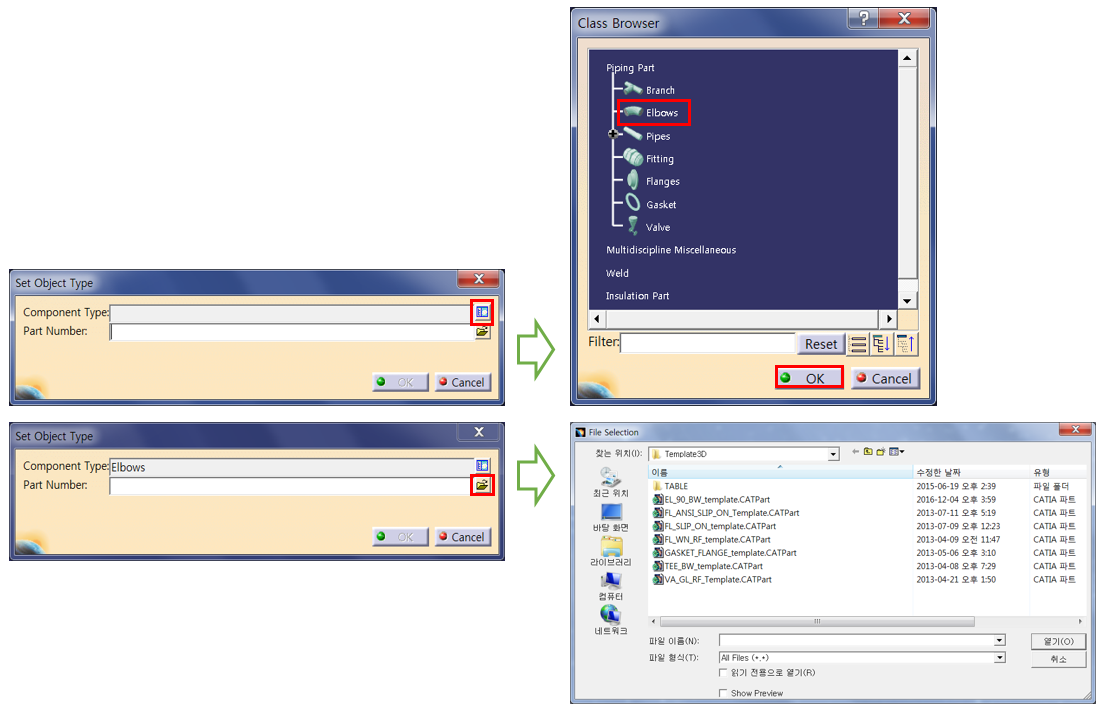
그림10-7

그러면 그림10-8번과 같은 형상이 나타납니다.
그림10-8

우선 OK를 눌러 종료해 주세요.  그리고 다시 ‘Build Piping Part’를 실행하려면 반드시 그림10-9처럼 트리를 더블클릭해서 Active상태를 변경시키고 실행을 해 주어야 합니다.
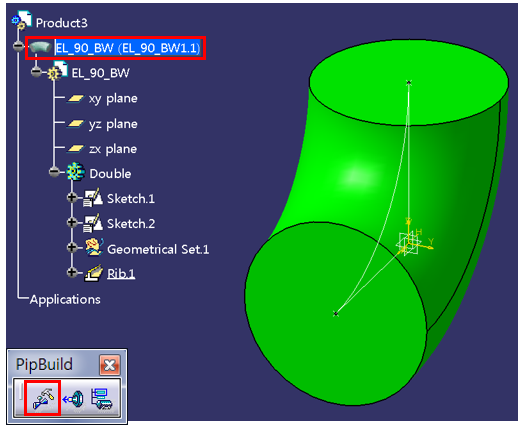
그림10-9

그리고 한번 더 트리의 해당부분을 클릭합니다.

그러면 그림10-10번 처럼 Menu가 다시 나타납니다.
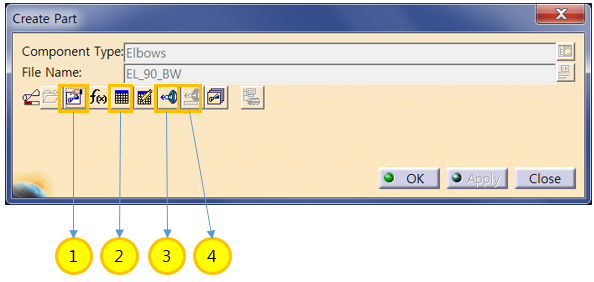
그림10-10

나머지는 실제 필요한 상황이 되었을 때 설명드리기로 하고 그림10-10번의 1~4번까지의 기능을 설명하도록 하겠습니다.

그림10-11

그림10-11처럼 1번기능은 등록하려는 부품의 속성값 중에 영구적으로 고정하려는 값을 설정하고자 할 때 사용합니다.  이는 굳이 Excel이나 Text를 이용한 Design Table로 적용할 필요가 없으나 속성값은 들어가야 할때 고정적인 값을 설정할 때 사용합니다.
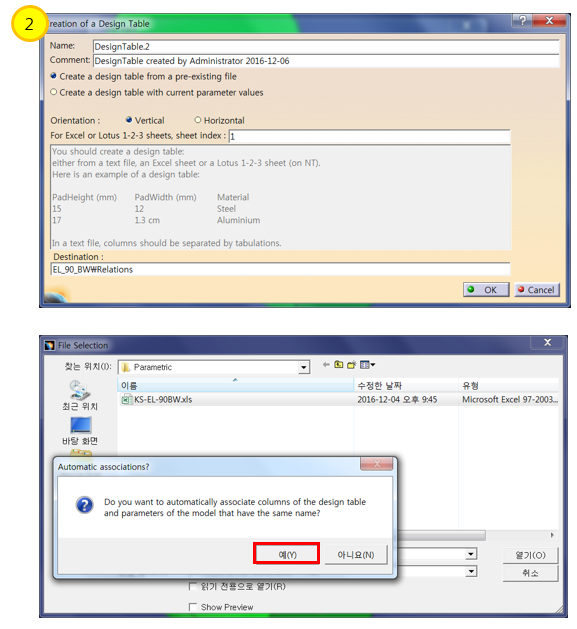
그림10-12

2번 항목은 Excel이난 Text파일를 Design Table용로 등록할 때 사용합니다.  기 존재하는 Table을 연결하려 할때 원래 가지고 있던 속성(Parameter)과 같은 이름의 Table Header가 존재하면 자동으로 연결을 시도하려 할 것입니다.

그림10-13

그림10-13은 자동으로 이어진 속성들의 List를 보여줍니다. 빠진 List는 Associate Tab을 통하여 추가적인 연결을 시도합니다.

본 작업을 시도하기전에  번거롭다고 생각할지 모르겠지만. 그림10-14번 처럼 OutsideDiameter는 다른 table Header명으로 복제하는것이 좋겠습니다.
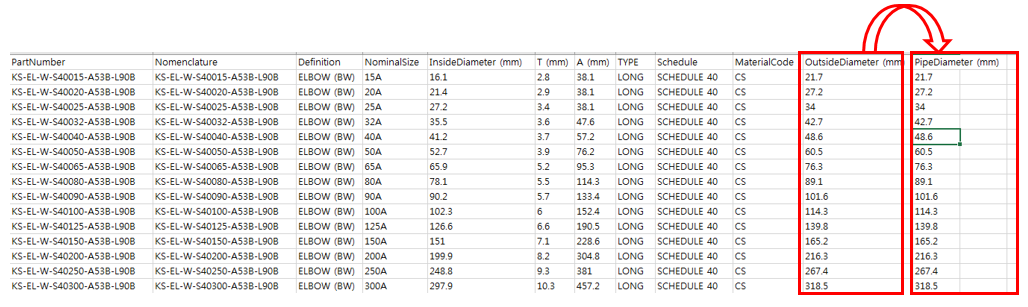
그림10-14


OutsideDiameter는 원래 PipingPart의 속성에 존재하며 자동으로 table과 연결됩니다. 이속성을 나중에 사용시에 검색조건으로 사용될 수 있습니다. 굳이 OutsideDiameter를 검색으로 사용할 필요가 없다면 Link를 끊어버려도 되겠지만 그럴필요는 없다고 봅니다.
이때  실제 3D형상을 Handling 할 수 있는 Parameter가 없다면 문제가 될 수 있기 때문에 3D DATA에 있는 Parameter를 연결할 Table column  이 하나 더 있는게 좋겠습니다.
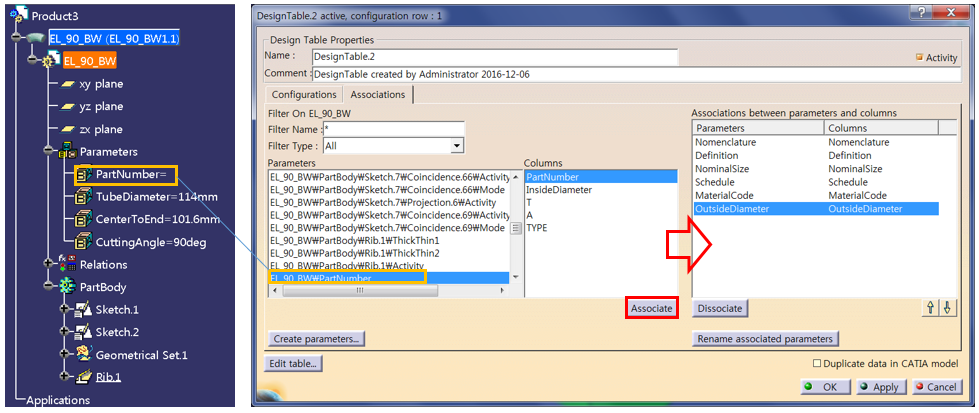
그림10-15

그림10-15처럼 CATIA화면의 트리상  “PartNumber”  Parameter를 클릭하면 창내 List의 Parameters  ListBox에서 해당 Parameter가 선택되고 column listBox의 Parameter와 Associate해주면 Design Table 연결항목에서 연결이 됩니다.
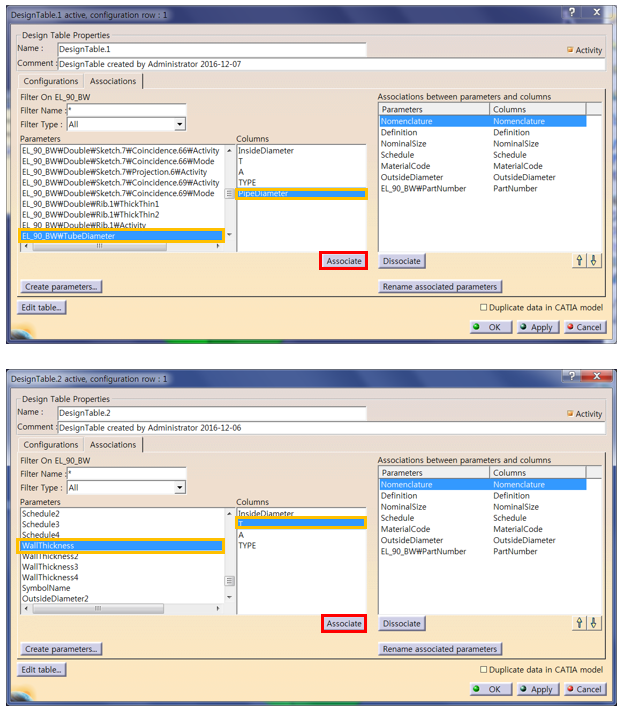
그림10-16

같은 방법으로 그림10-16번에 서 보이는것처럼 추가적으로 생성한 PipeDiameter column과 모델링내의 TubeDiamter와 연결하고 wallthickness 끼리 연결합니다. A column과 CenterToEnd 파라미터값을 의미하는것 같으니 이것도 연결합니다.

사실 Parameter의 이름과 Column이름을 보기와 똑같은 필요도 없고 굳이 필요하지 않을 경우 만들지 않아도 됩니다. 우리가 원하는 것은 사양이 다른 Item을 선택하면  그에 의거해서 모델의 형상도 그 크기에 맞게 변경되었으면 좋겠습니다. 그리고 그에 맞는 속성이 적용되었으면 좋겠습니다.   라는 전제만 만족하면 되겠습니다.
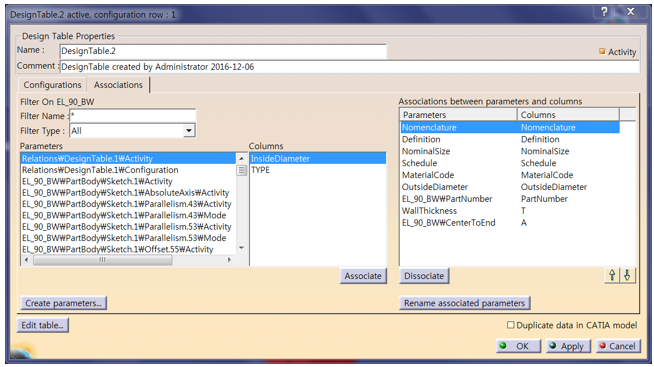
그림10-17

불필요한 List라면 굳이 연결하지 않아도 됩니다.  애초에 만들지 않아도 되지요.
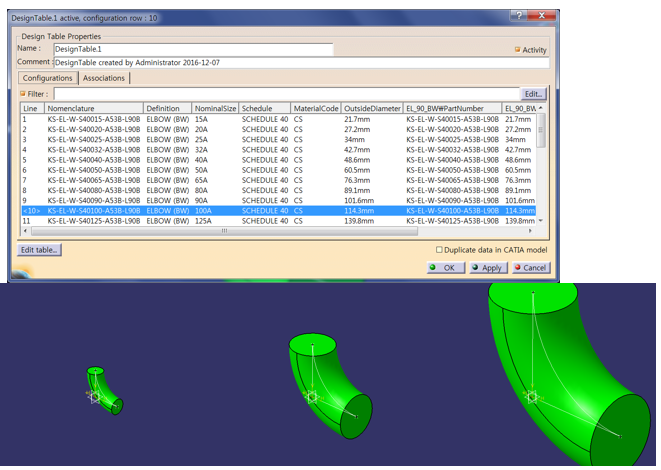

그림10-18

Design Table 기능의 configuration Tab를 선택해보면 연결된 List가 보일 것인데 configuration 번호를 바꾸어서 적용해보며면 ( Update해보아야 합니다. )  그림10-18번의 아래 그림처럼 모델링 규격에 따라 변경되는 것이 보일 것입니다.
글의 분량이 너무 많으니  나머지는 다음시간에 설명하겠습니다.


2016년 9월 11일 일요일

Mechanical Design의 특징 ( CATIA V5)

CATIA V5의 Mechanical Design은 기본적으로 Sketch Base로 모델링 하게 끔 하도록 만든 CAD Solution입니다.  아래 그림 두 장을   보면 한 평면에 SKETCH를 만들었고 그 SKETCH를 이용하여 SHAFT 또는 PAD 형상을 만들었습니다.SKETCH로  프로파일을 먼저 만들고 형상을 만드는 방식의 CAD 소프트웨어 입니다.


일반적인 타  CAD system 에서는 좌표 축 시스템을  매우 강조합니다.  


하지만 CATIA에서는 좌표축 시스템을 타 CAD 시스템보다 많이 강조하지는 않습니다. 기본  좌표축에 있는 평면들을 이용해서 스케치를 그리고 그 스케치로 모델링을 시작하면 됩니다.
CATIA는 스펙트리를 위주로 모델링 하도록 만든 도구 이면서 DATA 내부의 각 Element들 간의 관계와 연결성을 맺으면서 모델링 하는 매우 유용하게 적용할 수 있는 CAD 도구입니다.


전문 용어로는 Historical Modeling 이라고도 합니다.
사실 기계,자동차 및 부품 설계 담당 설계자 분들이 주로 사용하시는 기능들이 Part Design, Sketcher, Assembly, Drafting, Generative Surface Design (이하 GSD란 약어로 사용하는 경우가 많이  있습니다.)인데 그 밖의 기능 중에는 elelement 관계성을 맺지 않고 사용하는 기능들도 많이 있습니다.
FreeStyle Shaper 같은 제품이 대표적인 제품인데 자유곡면을 얼마나 잘 표현하느냐를 목적으로하는 기능이기 때문에 생성되는 요소간에 관계 요구부분이크게 필요하지 않기 때문이지요.


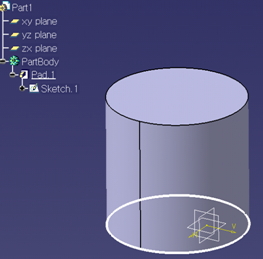
요소 간의 관계란 이런 걸 의미합니다.  아래 그림에서 윗 그림은 Sketch를 이용해서 Pad를 하였습니다.


여기서 스케치의 형상을 사각에서 원형으로 바꾸게 됩니다.


그러면 그에 의한 육면체 형상에서 원기둥 형상으로 바뀌게  됩니다. 이것을 요소 간의 관계로 표현합니다.

실제 CATIA의 Part Design Workbench 내부나 WireFrame & Surface  Workbench 내부에 들어가서 실제 작업을하게 되면 대부분의 기능이 element와 Feature 들이 Parent/children (부모/자식)의 관계를 맺고 작업을 하도록 되어 있습니다.
실제 부모/자식 관계를 맺지 않는 기능은 Part Design과 Generative Shape Design 기능 중에 한 두 개에 지나지 않습니다.   물론 여러분들이 Wireframe& Surface Workbench나 GSD(Generative shape Design)Workbench에서 부모/자식 연관성을 끊고 작업하겠다고 강력하게 의지 표명을 하지 않는 한 말이죠.


아래의 그림 2개는  똑 같은 결과물의 DATA이지만 스펙트리를 보시면 다르다는 것을 볼 수 있습니다.


또한 CATIA는 Parametric 모델링 방식의 CAD입니다. 사실 요즘 나오는 대부분의 CAD가 Parametric 모델링이 지원되기 때문에 CATIA가 Parametric 모델링이 지원된다고 하는 것에 대해서는 타CAD 소프트웨어에 대비하여 큰 장점은 못 느낍니다.
그리고 수식을 이용한 Modeling도 타 CAD에서 지원이 됩니다.


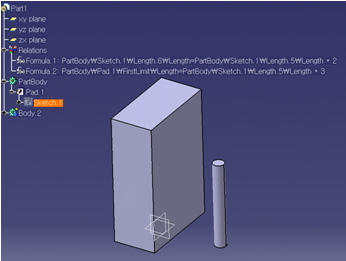
그림에서 보시는 처럼 BOX가 한 개 있습니다.
그런데 박스의 가로와 세로의 비율은 1:2 로 만들고 싶고 박스의 가로와 높이의 비는 1:3 로 맞추고 싶습니다.  


상기 그림 두개중 아래의 모델은 윗 모델을 수정변경한 것으로 가로대비 세로 및 높이의 비가 일정하도록 만들어져 있습니다. 배율을 확대하면 사용자가보는 모양이 거기서 거기이기 때문에 변하지 않는 원통을 옆에 별도로 만들어서 비교해 보았습니다


이러한 파라미터, 관계식, 표 등을 이용한 기능 및 방식을 지원하는 제품이 Knowledgeware라고 하는 제품 군들 입니다.


2011년 9월 1일 목요일

CATIA V5 GSD Operation 6

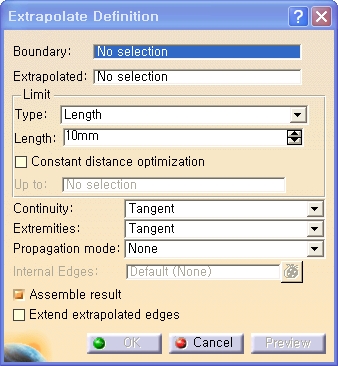
Operation의 마지막기능인 Extrapolate기능입니다.  (익스트라 폴레이트 라고 읽어요)
이 기능은 1차원요소의 끝 (물론 Open 프로파일 이어야 합니다.) 을 끝부분을 늘리거나
Surface를 Boundary를 기준으로 늘리는 기능을 제공합니다.


Limit 항목은 어디까지 늘릴 것인가를 결정하구요.   길이와  Up to Element 기능이 있습니다.
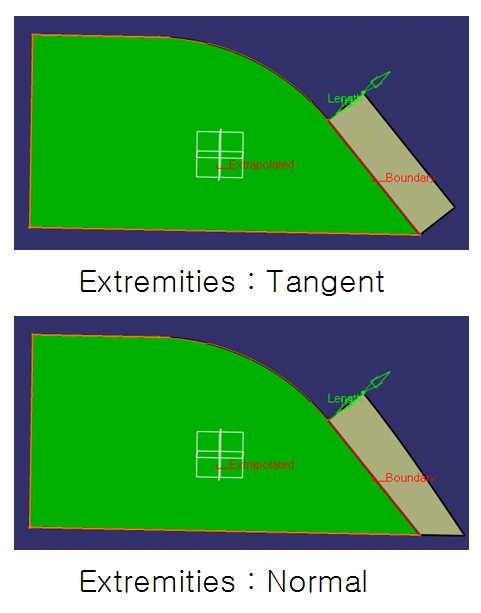
연속성은  끝부분을 기준으로 Tangent 성질을 가질것인가 Curvature 성질을 가질 것인가 를 결정합니다.  2차원 요소의 경우는 Boundary를 수직으로 하는 평면으로 자른 단면의 기준입니다.  아래그림을 보면 감이 딱 오죠?


그럼 1차원요소를 Extrapolate 할 때는???   1차원요소의 경우 연장하려는 방향의 끝점에 무한히 수렴할 때 1차원요소가 곡률이 있다면 어딘가 반지름의 중심점이 될 것입니다. 중심과 끝점들 있는선과 끝점에 접선은 1개의 평면을 생성하죠.  이 면이  2차원의 단면과 같은 역할을 합니다. ( 설명이 좀 어렵나요? )

이번엔 평면상에 아래와 같은 면을 만들어 봤어요.


이것도 그림만 봐도 이해가 되죠?


이것도 어렵지 않죠.  
Assemble Result 단추는 원래 Surface와 연장된 Surface를 하나로 합친 결과를 낼 것인가 말것인가 입니다.

이상으로 여러분은 간략하나마 Operation의 기능을 파보았습니다.

사실 상세히 들어가면 더 많이 기능들이 있고 또한 여러가지 방법을 어떻게 적용하느냐에 따라 실무에 접근하는데 천지차이지만   그건 조금씩 알아가는 재미로 남겨 놓도록 하죠.
=============================================
See You Next Article
============================================


2011년 8월 16일 화요일

CATIA V5 GSD Operation 1

GSD의  Operation 툴바의 기능은  Wireframe이나 Surface를 새롭게 생성하는 게 아니라 기존에 생성된 Wireframe이나 Surface 를  자르기 붙이기 등 모든 편집기능을 수행하는 작업 도구 입니다.
여기에는  형상복제의 기능들도 같이 들어 있습니다.

이 역시  부모/자식 관계를 가지고 동작합니다.
그리고 사용자들이 주로 혼동하기 쉬운데 편집기능은 논리적인 부분만 맞으면  1차원요소든 2차원요소든 목적물로서 다 사용이 가능합니다.
예를 들어 SPLIT 기능은  Wireframe을 자를수도 Surface를 자를 수도 있고  결과물은  Split이라는 요소로 나타난다는 말입니다.
자 그럼 각각의 기능들에 대해 구체적 설명에 들어가겠습니다.


제일 먼저 Operation 내에 Join_Healing 툴바 입니다.
여기에는 1차원요소들이나 2차원요소들을 붙이고 원래형상대로 합치고 하는
기능들이 들어 있습니다만.좀 복합적이라 개별기능별로 설명드려야 할것 같네요.

Join 기능입니다.
Join 기능은 2차원요소는 2차원요소끼리 1차원요소는 1차원요소끼리 합치는 기능을 제공합니다. 그렇다고  한꺼번에 선택하면 각각 알아서 만들어 주진 않습니다.
처음선택한 요소가 1차원요소이면 1차원요소들만 2차원요소이면 2차원요소들만 선택됩니다.


Join 기능을 실행하면 기본적으로 Check connexity 옵션이 자동으로 켜져 있습니다.
이건 연결하려는 요소들이 서로 붙어 있는지를 확인 하는 옵션입니다.
예를 들어 다음과 같은 그림이 있습니다.


Line.1 과 Line.2를 Join 하려면 할 수 있을 까요 우리눈에 띄게 공간상에 떨어져 있습니다.
 Check connexity 를 켜두면  Error가 발생합니다.  연결이 되어 있지 않으니까요
하지만  Check connexity 를 꺼두면 아무런 제약없이 Join됩니다.
결과물은 한개의 Join 요소가 됩니다.  이 Join요소는 논리적으로 1개의 요소가 됩니다.
우리는 이런 요소를 Multi Domain 요소라고 부릅니다. 한개의 요소에 2개의 Domain이 존재하는 것입니다. 때로는 3개의 Domain이나 4개의 Domain으로 나누어진 요소가 만들어 지기도 합니다.
제가 CATIA를 공부하면서 왜? 이런 철학으로 만들었을까를 고민을 했는데 이 방식에 대한 이해를 하기 까지 5년 정도 걸렸습니다. ( Template과 Programming을 공부하면서 이해를 하게 된것이죠.) 설명해 달라고 해도 한마디로 설명을 못해드립니다.  이건 본인이 느껴야 하는 부분입니다.
check manifold는 요소들이 겹쳐져 있는지를 검사하는 옵션이고 Check tangency는 만나는 부분의 요소들끼리 접하는지를 체크하는옵션입니다.
나머지 것들은 또다른 이론적 지식을 요구하므로 이만 SKIP합니다.

Healing은 여러개의 2차원요소들을 연결할 때  아주미세한 틈을 메우거나 Tangent 조건을  유지하면서 Join 해주는 기능입니다.  단 틈을 메우거나 Tangent 각도를 유치하기위하여 Surface의 수학적 방정식이 약간 변형됩니다.


Healing은 2차원요소만 목적물로 사용하기 때문에 Curve에는 사용할 수 없습니다.
Continuity 옵션을 Point로선택 하면 GAP만 매꾸어주고  tangent로 설정하면 Tangent 조건까지 맞추어 줍니다. Merging distance는 실제 떨어져 있는 양을 사용자가 지정합니다. Merging distance보다 큰 GAP은 사용자가 일부러 벌려놓았다는 의미를 가지므로 Merge하지 않습니다.
Tangent angle도 사용자가 지정한 값도다 크면 일부러 꺽어 놓았다르는 의미를 내포하므로 작동하지 않습니다.

Distance object와 Tangent object는 사용자가 변경을 가능하지만  0.001mm 이하가 되지 않으면 CATIA system이 두요소가  붙어있다고 인정하지 않으며   0.5도 이하가 아니면 tangent하지 않다고 여겨버리므로 그대로 두세요.


Curve Smooth 기능은 1차원요소의 틈 Tangent조건 Curvature 조건들을 바꿔주는 기능을 합니다. HEALING은 주로 다수의 Surface간에 적용이 되지만  Curve Smooth는 1개의 Curve의 성질을 바꾸어 줍니다.

Curve Smooth는  기존의 Curve의 Vertex부위의 연결성을 변경합니다
목표치는 연결,tagent,Curvature연속성을 목표로 합니다.
이론은 나중에 설명하겠습니다.


Untrim 기능은 원형 Surface를 복구시켜주는 기능을 담당합니다. 이에대한 내용은 약간의 수학적 이론 설명을 필요로 합니다.

원래 3차원 공간에서 Curve는 어떤 인수 u의  수학적 함수 형식으로 나타납니다.
예를 들어  x =  f(u) , y = g(u) , z = h(u) 의 함수형태로 나타납니다.
여기서 특정 u 값을 넣으면  점이 되고   이 u 값을  0부터 1 까지를 연속적으로 값을 넣으면
생성되는 Point를을 연결 하면 자유공간상의 Curve가 됩니다.


이걸 곡면으로 확장하려면  인자가 하나더 있어야 겠죠.  추가적인 인자를 v라고 합시다.
이제 x = f(u,v) , y = g(u,v) , z = h(u,v) 로 표현됩니다.  여기서도 각각의 u 값과 v값을 고정하면 Point로 나타납니다.
이걸 u값을 0 에서 1 까지 v값도 0 에서 1까지 연속적으로 넣어서 Point들을 연결하면 2차원 곡면이 됩니다. CAD에서 자유곡면 Surface를 이렇게 표현하지요.
이걸 그림으로 표현하면 2가지 형태로 로 표현됩니다.


우측그림은 V값이 1일 때 u인자 값을 변경하더라고 방정식의 값이 변경하지 않는 경우에 해당합니다.

사실 기본적으로는 원통형 , 원뿔형 ,평면, 구형, 도넛형 등은 기본방정식을 일반적으로 알고있고 그 방정식을 CAD상에 그래픽으로 표현하면 됩니다.  이러한 Surface를 Canonical Surface라고도 합니다.

하지만 자유곡면 Surface는 최소한 CATIA에서는 상기방식으로 Surface를 형성합니다.
여기에 들어가는 함수의 인자  u 나 v의 차수가 높아지면 해당곡면의 차수가 높아지고 비교적 울퉁불퉁한 자유도가 높아집니다만  미관적인 입장에서의 컨트롤이 힘들어 지죠.

CATIA V4시절에는 상기와 같이 생긴 Surface만이 Surface라고 칭했습니다.
아래와 같이 면에 Curve를 프로젝트 시킨후 그 Surface로 자르게 된 나머지를 V4에서는 Face라고 불렀습니다.  ( 우측의 원형으로 잘린 형태를 말합니다.)


사실 CATIA V4에서는 모델링의 최종 DATA가 Face가 아니고 Surface인 경우는 거의 없었습니다. ( 방정식의 원형 Surface가 실제 제품의 외곽면중 일부를   전부 덮는경우가 거의 드물다는 말이죠 어디서든 잘려서 필요한 부분만 사용하게 되죠)

하지만 CATIA V5에서는 그 명칭의 개념을 변경하여  잘린놈도 Surface 안잘린 놈도 Surface입니다.  Face란 용어는 다른 의미를 가지고 있습니다.   이전 글에서도 설명드렸듯이  Surface가 가지고 있는 내부요소를 의미합니다.

만일 연속된 Surface 3개를  Join 기능으로 붙였다고 가정하면


이 전체가 한개의 Surface가 되고 붙인 1개씩의 원본 Surface는 Surface의 segment단위가 되면서 각Segment에 해당하는 면이 Face가 됩니다. 각segment 단위는 각각 별도의 방정식을 가진 요소가 됩니다. ( 필자가 점선으로 표현해 놓은 것은  u 나 v값이 0.5값을 가지는 선을 표현해 놓은 것입니다. )

그리고 이 방정식의 원형 Surface에서는  u값이 나 V값이 일정한 Curve를 생성할 수 있습니다.
이 Curve를 isoparametric Curve라고 하며 (하기그림에서 빨간선 ) 제가 이전글에서 설명을 빼 먹었죠  Isoparametric Curve를 만드는 기능의 ICON이 있었습니다. .


Untrim 기능은 Multi segment 단위의 요소에서는 작용하지 않습니다.
단일 Segment 단위의 Surface에서 이 Original Surface의 최소 크기를 생성해 줍니다.

(단 CATIA V4에서 잘려진 조각을 untrim 하면  원래크기의 Original Surface를 만들어줍니다.)


=======================
See You Next Article
=======================

2011년 8월 14일 일요일

CATIA V5 GSD Wireframe 3

CATIA GSD를 사용하여 모델링을 할 때 비단 CATIA 뿐만이 아니라 여타 CAD소프트웨어로 어떤 Job을 수행할 때 일반적인 사용자들이 Skill 이 약간 향상되면 생산성을 높이기 위하여 ( 빠른시간에 모델링을 수행한다는 뜻이지요 ) 관심을 가지는 부분이 같은 기능의 중복 작업을 하기위한 방법 또는 단축키 이런데 관심을 가집니다.
필자는  CATIA V5가 도입될 때부터 사용을 해 왔습니다. (업무상  늘 사용한것은 아니지만 ) 하지만 단축키에 대한 관심이 별로 없습니다.  지금도 거의 사용하지 않습니다.
하지만 다른사람들 보다 작업속도는 빠르면 빨랐지 느리다고 생각한 적이 전혀 없습니다.
단순형상모델링 몇가지 놓고   "준비 땅" 하고 작업하기 시작하면 다른 사람들보다  느릴지 모르겠지만  복잡한 형상을 모델링 할때는  다른 사람이 필자를 거의 따라오지 못합니다.
( 하지만 제품에 대해 저보다 잘 아는 분에게는 저도 못 따라간답니다... ^^  
설계자은 제품에 대한 모든 기능,정보,법규,생산방식,Knowhow... 등을 잘 알고 있는사람이 실제 winner가 된답니다. )

그 이유는 두가지가 있는데 
첫번째 필자는 모델링을 하기전에 어떨게 만들지를 머리속에 기획을 합니다. 
"이런방법으로 이렇게 이렇게 만들어야 되겠구나"하고 먼저 설계를 합니다. 
이 개념을  모델링 방법론이라고 하는데 이것은 사실 경험이 상당부분 반영을 하기 때문에 초심자에게 이것을 요구하는 것은 어려운 현실입니다.
 하지만 이 분야에 발을 담그신 분들은 항상 이 방법론에 대한 끊임없는 공부를 하셔야 합니다. 누가 가르쳐주는 것은 아니지만 ( 이건 전문가들의 밥벌이 도구에 해당하기 때문에 사실 교육받으셔도 유료교육이 아니면 잘 가르쳐 주지도 않습니다.) 본인이 스스로 방법론을  계속 연구해야만 합니다. 

두번째는 복제 기능의 사용입니다.   필자는  작업시 복제를 매우 많이 사용합니다.  

CATIA V5에서 복제는 2가지 의미가 있는데 1가지는 Geometry 형상의 복제 이구요.  두번째는 논리적 복제 입니다.  바로 앞글에서 논리적 사고에 대한 힌트를 드렸습니다.  필자는  여러가지 요소들을 만들 면서도  굉장히  많은 생각을 하면서 만듭니다. 그리고 같은 개념의 모델링은 복제해서 사용합니다. 

그럼 논리적 복제에 대한 예를 잠깐 설명드리겠습니다.  여러분들은 바로 앞글에서 점 두개를 있는 Phi 10mm 짜리 Surface 봉을 만드는 기능을 배우셨습니다. 
이에 대한 논리적 복제기능을 배워보도록 하겠습니다. 

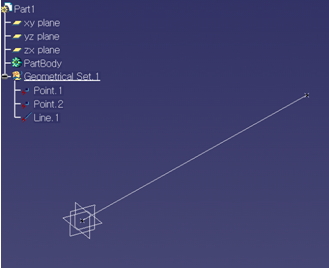
이전 글의 결과물에서 여러분은 추가로  Point를 두개 더 만들어 봅시다. ( 물론 Coordinate Point로  하시는게 좋겠도 단독으로 만들수 있으면 아무거나 상관 없습니다. )


필자는  그림에서 보이는 위치에 2개를 추가했습니다.
이전글에서 제일 상위에 나오는 부모가 뭐죠?   Point1과 Point2 였습니다. 
( 이전글 거의 마지막 그림상의 Tree에 나오는 요소 명칭 번호가 마구잡이라 다시 만들었습니다. )
최상위 부모 2개만 제외하고 모두 선택합니다. (트리에서)  컨트롤키나 Shift 키를 누르고 선택하면 되겠죠..  물론 새로 만든 점도 제외합니다. 


그리고 insert -> Geometrical Set  
그리고 그 상태로 확인 


그러면  아래와 같이 선택한 요소들이 새로 생긴 Geometrical Set 밑으로 모두 들어갑니다.


여기서  "Replication" 이라는 툴바를 찾아서  새로생긴 Geometrical set를 선택한 후 (그림에서는 Geometrical Set.2 가 되겠지요)   "Duplicate Geometrical Set" 라는 기능을  선택합니다.


그러면 아래와 같은 창이 나타납니다. 
먼저 어디에 복제할 것인가를 선택하기위하여  Destination 에서 inside를 선택하고 Geometrical Set.1 을 선택합니다.  그러면 생성되는 Geometrical Set은  Geometrical Set.1 의 제일 밑에 생성될 것입니다. 

그리고  아래쪽 Point.1 위치에서  Point.4번을 클릭 ( 트리든 화면이든 관계없습니다)
Point.2 위치에서 Point.5번 선택 하시면 OK 버튼이 활성화 됩니다.   OK 확인 


그러면 여러분들은  아래와 같이 논리적으로 복제된 결과값을 얻으실 수가 있습니다. 


재미있죠^^ 


이게 소위  요즘 유행하는  Template 모델링의 제일 기초가 되는 기능입니다. 
조금더 확장하면  PowerCopy와 User Defined Feature   그리고 Part Template , Assembly Template등 까지 확장하게 될 수 있습니다.  무론  Knowledge가 기본이되지 않는 다면 아주 빈약한  Template이 되겠지만요..  

다음시간에는 GSD Operation  툴바에 대해서  공부해 보도록  하죠..

See You Next Article 

2011년 8월 12일 금요일

CATIA V5 GSD Wireframe 2

CATIA V5의 GSD는 사물에 대한 형상의 기하학적 사고도 요구하지만  논리적인 사고를 동시에 요구합니다.

이제부터 제가 설명하는 것을 CATIA를 이용하지 말고 먼저 머리속에만 상상해 보세요.

1. 어떤 두개의 POINT를  임의의 공간에 만듭니다.
2. 이 두개의 POINT들을  끝점으로 하는 선분을 그립니다. (한개는 시작점 한개는 끝점입니다)
3. 그리고 그 선분의 중간점(Middle 점)에  POINT를 한개 만들고
4. 그점에서 먼저만든 선에 수직인(Normal) 평면을 만듭니다.
5. 그면에 스케치를 만든후 스케치내에서 Phi가 10mm 원을 그립니다.  그리고 그원의 중심점과
나중에 생성한 중간점과 Coincident 구속조건을 부여합니다.
6. 그리고 그원과 선분(이것을 방향으로서 인식시킵니다. 스케치로 그려져 있으므로 자동으로 평면에 수직인 방향을 자동으로 선태하지만서두..) 으로 Extrude Surface를 만듭니다.

여기서 여러분들이 추가로 배우지 않은것은 어떻게 Extrude의 Lim1과 Lim2를 처음만든 점 두개의 위치까지 자동으로 늘어나게 할것이냐 하는 겁니다.  ( 이건 약간의 Knowledge를 적용하면 쉽게 해결됩니다. )

그럼 여러분들이 얻을수 있는 것은 점과 점간을 있는  Phi 10mm 짜리 원통 Surface를 얻을수 있습니다.

여러분들은 형상을 보지 않고 논리적인 추론으로만 머리속에서 상상해 그렸습니다.

머리속에 결과의 이미지가 떠오르는 지요?
안 떠오른다구요?  그럼 그런분은 지금 다른 분야로 전향할 것을 심각하게 고민하시기 바랍니다.

전 조금 철학적으로 얘기하자면  조물주는 인간에게 공평하게 주었다고 생각합니다.(어떤분들은 장애로 태어나신 분도 있는데 어떻게 세상이 공평하냐고 반론을 하실분들도 계시겠지만.  그건  아직 우리사회가 그런분들이 별도로 가진 특장점을 제대로 발휘할 수 있게 사회적으로 뒷받침 해 주어야 하지만  아직 우리사회가 미숙하기 때문에 그렇다고 믿습니다. )
어떤분들은 기억력이 아주 좋은 분들이 계십니다. 어떤 분들은 외국어에 대한 감각이 아주뛰어나신 분들도 계시고, 어떤분들은 한눈에 모든 사물의 특징을 받아들이는 분들도 있습니다.(특히 여성분들이 그런성향인 분들이 많죠) ,어떤분들은 다른사람과 친해지는데에 대해 뛰어난 분들도 계십니다.   이도 조물주가 공평하게 주었다고 생각합니다. ( 사실 전 종교을 믿지 않습니다. 하지만 어떤종교도 무시하진 않습니다  과하지만 않다면  )

이 분야도 마찬가지 입니다. 기하학과 공간감각에 뛰어난 분들이면 방금제가 설명한내용을
머리속에 상상하는것을 아주 쉽습니다.  일반적인 사람들도 상상이 어렵지 않습니다.
그러나 이분야에 아주 적합하지 않으신 분들은 (분명 다른분야의 뇌가 발달해 있을겁니다) 어려울 수도 있습니다.   방향치 성향을 가진 분들이 이 분야에 적합하지 않으신 분들이 제경험상 많습니다.    

 이걸 적성이라고도 하죠..
대기업에선는  필요한 인재를 뽑을때 면접도 보지만 적성 검사를 하는경우도 많습니다.
의외로 별것 아닌 그 시험(?) 이 정확하게 들어 맞는 경우가 많습니다.

딴데로 잠시 빠졌구요..

상상이 되신다면 한가지 경우를 제외하면 Point가 어디에 있더라도 만들어져야 할 것입니다.
생성이 불가능한 한가지 경우란  처음 만드는 두개의 Point가 같은 위치에 만들어지는 것입니다.(이 경우는 두개의 점을 잇는 선분생성에서 벌써 Error가 발생합니다. )
그 외에는 Error가 발생하기 않습니다.

자 그럼 제가 CATIA가 만들때 자동으로 생기는 Id명 처럼 Id값을 붙인 이름을 만들어 보겠습니다.

1. 점 두개는  Point.1  Point.2 라고 하죠.
2. 선분  Line.1 이라고 하죠
3. 중간점  Point.3 이라고 합시다.
4. 평면 Plane.1 이라고 하죠
5. 원형 스케치  Sketch.1이라고 합시다.
6. 마지막 곡면은  Surface.1 이라고 하죠.

이제부터 부모/자식 관계를 정의해 봅시다.
자식 기준으로 부모만 언급해 봅시다.  부모/자식은 서로 상관관계이므로 한쪽이 부모이면  다른쪽은 자동으로 자식이 되겠죠.

Line1 의 부모는 Point.1과 Point.2 입니다.
Point.3 의 부모는 Line.1 이 됩니다.
Plane.1 의 부모는 Line.1과 Point.3 가 됩니다.
Sketch.1의 부모는 우선 스케치를 만들때 평면이 필요하므로 Plane.1이 첫번째부모가 됩니다.
   그리고 Point.3와 Coincident를 하였으므로  Point.3가 두번째 부모가 됩니다.
마지막으로 Surface.1 의 부모는 Sketch.1과 Line.1이 됩니다.
자식은 거꾸로 생각하면 되죠..

부모자식관계가 조금은 이해가 가시나요?

그럼 여러분들은 이걸루 CATIA로 모델링을 해보세요.  마지막 Surface의 길이조정은 별도루 알려 드릴께요.

혹 Geometry영역에서 선택하기 힘들면 트리에서 요소를 선택하세요.

첫 번째 Point는  임의의 좌표값으로 넣는 Coordinate방식이 좋겠네요. ( 하지만 아무걸로나 만들어도 관계없어요)

가급적이면 Geometrical Set안에서 만드세요.  ( Hybrid 방식의 PartBody에서 생성도 가능하지만 처음 배우실 때에는 이걸 권장합니다. )  pull down 메뉴의 insert -> Geometrical Set

두번째 Line은 Point-Point Type으로 만드시면 되구요.
세번째 중간점은  On curve의 Middle  Point 로 만드시면 됩니다.


네번째 평면은  Normal to curve로 만들면 됩니다.  ( 실습이니까 반드시 Point를 찍으세요)


다섯번째 스케치는 다 그릴 줄 안다고 보고 설명 안하겠습니다. 구속만 정확히 시켜주세요.

여섯번째  Surface만 남았네요.  Extrude를 선택하면


길이 값응 제어한는 부분이 나옵니다. 이부분에서 마우스 우측버튼을 누르면
아래와 같은 메뉴들이 나오는데 이중 Edit Formula를 선택합니다.


그럼 아래와 같은 창이 나오는 데
빈칸에 아래 그림과 같이 적어놓으세요.  length( ) 라고 적습니다.  (소문자 입니다.)
그리고 빨간색 위치에 마우스 커서를 두고서 트리에서 line.1 을 더블클릭 합니다.


그러면 자동적으로 괄호안에 아래와 같은 내용이 들어갑니다.  그리고  괄호 바깥에서 "/ 2" 를 추가합니다.  ( 이는 "선분 line.1의 길이의 절반값을 넣어라" 라는 뜻입니다.)


그리고 확인을 누릅니다.  ( lim1과 lim2 두 부분에 모두  formula를 추가해야 합니다.)
그러면 아래와 같은 Surface가 됩니다.


이 때  처음 만든 두개중 아무거나 좌표값을 변경해 보세요.   원형봉이 변형될 겁니다.

이게 GSD가 추구하는 Wireframe과 Surface의 Parametric 모델링 입니다.

Parametric 모델링과  대비되는 개념의 용어가 Explicit 모델링 입니다.

여러분은 CATIA의 아래쪽 Tools 툴바에서 Create Datum 이란 아이콘을 더블클릭한 상태로
모델링 하시면 (아이콘이 그림과 같이 활성화 상태로 보이게 됩니다.)


여러분은 Explicit 상태로 모델링을 할 수 있습니다. Explicit 상태에서는 오직 스케치만 변경할 수 있을 뿐 다른 것은 아무것도 변경할 수가 없습니다.  심지어 부모로 사용했던 요소들을 지워도 Error가 발생하지 않습니다.  아래쪽에 Parametric 상태의 모델링의 트리와 비교해 보시면 확연히 다른것을 아실수 있겠죠.


옛날 CATIA V4시절에는  Explicit 상태로 모델링을 했었답니다.

=========================
See You Next Article
=========================