2011년 9월 8일 목요일

CATIA V5 GSD Geometrical Set 관리 2

기왕 적는김이  Body에 대한 설명을 좀 더하고 가죠.
Hybrid Body와 Non Hybrid  Body 가 있다고 하는데 어떻게 구분할 까요.

앞에서 생성되고 난  컨테이너의 성질은 OGS(Ordered Geometrical Set)를 빼고는 절대 변하지 않는 다고 했죠.

처음에 File ->New ->Part를  선택하여  새로운 CATPart 문서를 생성하는 순간 이미 CATIA에서 설정된 Option 상태가 Hybrid가 되느냐 아니냐를 결정합니다.

옛날에슨 아래그림과 같은 창이 없었는데  요즘은 CATIA를 처음 시작하여 CATPart 문서를 생성하면 아래와 같은 창이 생기죠.

그중 Enable hybrid design 체크 버튼을 켜고  OK를 하면
그 순간 CATIA에서는 Hybrid 관련 Option이 켜지고 난후 문서가 생기므로 PartBody는 Hybrid가 되고
체크버튼을 끄고 OK를 하면 그 순간 Hybrid Option이 꺼지고 난 후 문서가 생기게 되므로써 PartBody는 Non Hybrid 상태가 됩니다.


실제로 Hybrid 옵션을 켜거나 끈 채로  Body를 생성하면 ( insert -> Body)  만들면 모든 Body는 생성당시의 Option상태로 생성됩니다.

Hybrid 관련 Option은  Tools -> Option -> Infrastructure -> Part Infrastructure 의 PartDocument 탭에 있습니다.


새 파일 생성시 Enable Hybrid Design을 체크를 하고 시작하면  Option에서 그림의
Hybrid 체크 버튼이 꺼져 있다하더라도  체크를  켜고 난 후  파일을 생성하구요
Enable Hybrid Deisng을 체크를 끄고 시작하면 Option의 Hybrid 체크버튼이 켜져 있다 하더라도
강제적으로 끄고 난 후  파일을 생성한다는 말입니다.

두번째 그림의 체크버튼을 켜고 Body를 생성하면   생성되는  Body는 무조건 Hybrid
두번째 그림의 체크버튼을 끄고 Body를 생성하면   생성되는  Body는 무조건 Non Hybrid 라는 말이죠.

그럼 어떻게 구분할까요 ? (트리상의  Body 아이콘 색상을 보시면 됩니다.)

Option 체크 상 Hybrid 상태에서:
     Hybrid Body를 보면 아이콘이 초록색 기어모양
     Non hybrid Body를 보면 아이콘이 회색기어모양

Non Hybrid 상태에서:
     Non Hybrid Body를 보면 아이콘이 초록색 기어모양
     Hybrid Body를 보면 아이콘이 노란색 기어모양이 됩니다.


PartBody는 추가적인 약간의제약조건이 있는데
첫째 다른 바디에  Boolean Operation 작업을  하지 못합니다.
다른놈을 수용은 할수 있는데  PartBody를 다른 Body에 Add나 Remove등의 형태로
붙이지는 못한다는 말이죠.  ( 이 PartBody를 반드시 다른 바디에 붙여야만 한다면 Partody의 자격을 상실 시키는 방법밖에는 없습니다  )
둘째 Positive 형상을 만들수 있는데 Negative형상은 만들지 못합니다.
Body는 negative형상부터 만들수 있어요 ( 아무것도 없는상태에서 Pocket이나 Groove부터 작업이 가능하다는 말입니다. )

Negative성질의 Feature가 아니라면 어떤 Body라도  PartBody와 교체할수 있습니다.
그게  Hybrid든 Non Hybrid든 관계가 없습니다.

PartBody는 일반 Body가 되고  선택된 Body가 PartBody가 되는 거죠.

솔리드부터 연재를 하지 않았더니 부연설명으로 적을 내용이 많네요.
Body설명은 이만하도록 하죠.

이제부터 정작 주인공인 Geometrical Set에 대한 설명을 하겠습니다.

우선 Geometrical Set은 파트 및에 기본적으로 달라 붙습니다.

Geometrical Set 및에는 모든 wireframe 요소 와 Geometrical Set을 가질수 있습니다.
Geometrical Set은 Body 및에도 붙을 수 있어요. ( 단 Non Hybrid body라는 조건하에서)

그리고 Geometical Set 단위로 모든 하위 요소들의 보이게도/안보이게도 할수 있고
Geometry 영역에서의 선택불가/선택가능 을 설정할 수도 있고 Dimed 처리 ( 약간 시커멓게 생삭처리를 없애는작업 ) 도 가능합니다.  또한  하위요소들의 Surface, Edge, Curve, Point요소들의 색상이나 선의굵기 LineType, Pointype 등을 일괄 적용 처리가 가능합니다.

가끔 초급 사용자들이 "새로 생성하는 Surface의 색상이나 Curve의 색상 및 선 굵기등을  CATIA가 기본적으로 제공하는것 말고 자기가 설정해서 만들수 있는 가" 하는  질문이 들어오는 경우가 있는데  상기 설명으로 보면 간단하게 해결이 가능하지요.

먼저 Geometrical Set을 만들고  Properties를  변경해 놓고  그 안에다가  wireframe들의 생성하면 되죠.

MB3의 Properties 의 Graphic탭 에서 선택 변경하시면 됩니다.

Work in Object를 내가 생성하려고 하는 Geometrical Set으로 설정해 놓으면  새로 생성되는 요소들은 모두 그 안에 생성됩니다.


요소들을 만들다 보면 자기자신이 DATA를 주체 못하게 되는 경우가 발생합니다. ( 만들고 있는 DATA를 결과만 놔두고 지우자니 에러가 발생하고 그렇다고 DATUM요소로 만들자니 나중에 설변이 걱정이고 )

그럴 경우  Geometrical Set을 새로 생성하여  정리하고자 하는 요소들을 그리로 옮길 수도 있습니다. MB3버튼으로 Change Geometrical Set 를 선택하면 어느 Geometrical Set 및으로 옮길지  그리고 어느 요소 앞으로 옮길지를 선택할 수 있습니다.


Geometrical Set을 선택하면  해당 Geometrical Set의 마지막으로 요소들이 옮겨가고
Geometrical Set 및의 어떤 요소를 선택하면 그요소의 바로 앞으로 선택된 요소(들)이 옮겨 옵니다.

요소들을 생성하다보면 만든 순서가 뒤죽박죽이 되는 경우도 있습니다. ( 왜냐하면 Geometrical Set은 이전글에서도 언급했듯이 Order랑은 관계없이 부모자식관계만 유지하니까요)

이런 경우 먼저생긴 요소들을 앞에 배치하고 싶은 경우가 있습니다. 이런때는 MB3 버튼으로 AutoSort를 선택하면 최소 현재 Geometrical Set내에 있는 요소들은 만든순서를 바로 만들어 줍니다. 단 사용자가 눈깜짝할 사이에  바뀌어져 버리므로 주의하셔야 합니다.   중요한 요소들은 이름을 변경해 주는것도 좋은 버릇이 되겠습니다.

가끔 Geometry영역에서는 Hide/Show로 정리를 해 놓았는데  트리에는 아주 많은 요소들이 정리가 되어 있지 않는 경우가 있죠. 때문에 DATA찾는데 찾아 해매는 경우도 있구요
(물론 center graph나 Reframe on 기능을 사용하면 쉽게 찾기는 하지만서두. )

 MB3의 Create Group기능을 사용하면 내가 선택한 요소만 트리에 보이고 나머지는 트리에서 사라집니다. ( 진짜 사라진건 아니고  트리관리상 안보이게 한다는 의미지요.)  Expand Group과 Collapse Group으로 보였다 안보였다 할수도 있고  보여야 할 놈을 Editing도(Edit Group) 할 수 있어요

Editing 상태에서는  remove group이란 버튼으로  원래 Geometrical Set의 원형으로 복구도 가능하구요.

Geometrical Set이 최상위 위치에 있지 않다면  자기 하위 요소들을 상위 Geometrical Set으로 넘겨주면서 자기자신을 지울 수도 있어요. ( MB3의 Remove Geometrical Set )

작업을 하다보면 또 좋은 방법들도 찾을 수 있고  자기자신 나름의 방법들을 찾아 갈 수도 있습니다.

언급하다 보면 한도 끝도 없기 때문에  다음기회에...

===================
See You Next Article
===================

CATIA V5 GSD Geometrical Set 관리1

Surface 모델링을 하던 Solid 모델링을 하던간에
여러분이 Explicit 모드로 작업을 할 경우 요소간의 상관관계가 전혀 없기 때문에 불필요한 DATA를 지워버리면 되지만 파라메트릭 및 Relation 모델링을 하는 경우 ( 현재 CATIA V5 Part Design 이나 GSD로 작업하면 이렇게 되죠)   이는 CATIA 뿐만의 문제는 아니고 해당기능을 제공하는 모든 CAD의 경우 마찬가지 문제에 봉착하게 됩니다.

특히 CATIA GSD를 사용하다 보면 element의 관리를 원활하게 할 수 없을 까 고민할 수 밖에 없게 됩니다.
따라서  내가 만들고 사용하고자 하는 기능을 그룹화시켜 볼수 있게 하거나 보지 못하게 하여 작업성의 능력과 인식성을 향상시키고자 노력하게 됩니다.

보통의 CAD 시스템은 대부분 Layer란 개념을 지원합니다.

 일종의 공간상의 층을 나누어놓고. 그 층별로 시인성과 작업성의 향상을 위하여  요소들을 분리해서 나누어 놓습니다.
마치 전기 회로도를 각기 다른 투명한 용지에 그려놓고 내가 필요한 내용만을 필터링해서 보고자 하는 기능과 도 같죠.
 3차원세계에서사는 우리는 2차원상에 있는 그림을 몇개의 층으로 쉽게 나누어 볼수있는 현실이 가능하지만  3차원상에 있는 놈을 LAYER를 나눈다면 이건 우리들의 상상에 맞길수 밖에 없겠죠.

예를 들어보죠.

똑같이 생긴 호텔방이 3개 있습니다. 1개의 방에는 침대만 있고 1개의 방에는 책상만
한개의 방에는 냉장고만 있습니다.   그런데 어느날 시공간에 왜곡현상이 생겨 3개의 방이 같은 공간에 합쳐져 버렸습니다. 합쳐진 공간에는 침대랑 책상이랑 냉장고가 들어있습니다.

또 다시 차원의 공간이 일그러져  2번째 방이 사라졌습니다. 그러자  침대와 냉장고만 남았습니다.   SF소설같은 이야기 인데요.    우리의 머리속의 상상속이나  CAD공간과 같이 가상공간에서는 얼마든지 가능한 얘기가 되지요.


CATIA도 물론 Layer란 개념을 지원합니다.  단지 Set 이라고 하는 기능이 너무 파워풀해서 Layer를 사용하는 사람이 거의 없을 뿐이지만. 하지만 다른 CAD와 DATA변환을 위해서 필요하다면 사용할 필요도 있겠죠.

그럼 그 Set이란 기능을 살펴보도록 하죠.

그전에 CATIA는 Visible 영역과 invisible 영역이 있는건 다 아실 것입니다.

요소를 Hide 시키면 invisible 영역으로 보냅니다.  Show시키면 다시 visible 영역으로 돌아 옵니다.  기본적으로 2개의 서로 상반된 차원공간이 있죠.

CATIA Set중 GSD에서 사용하는 것을 Geometrical Set이라고 합니다.
Geometrical 요소를 담는 공간이라고 할까요.
CATIA V5에서는 XZ Plane YZ Plane , ZX Plane과 Axis System등 몇개의 아주 특수한 요소를 제외한 모든 요소는 특정 Set안에 들어가야 합니다.

사실 Set이란 용어보단 Container 용어가 어울릴것 같네요. 앞으론 Container라고 부를께요.

CATIA  Container는  4가지가 존재합니다.

Body 2가지,Geometrical Set, Ordered Geometrical Set입니다.

Body 2가지는  신기하게도 똑같이 생겨먹었는데도    완전히 다른 성질을 가지고 있습니다.

보통  사용자들은  hybrid body와 Non hybrid Body라고 불러요.  이건 공식용어인지 아닌지는 확인하진 않았지만 어쨌든 통상적으로 이렇게 부른답니다.

한번 생성된 컨테이너는 죽어도 다른 성질을 가질수 없습니다 라고 하고 싶지만  쩝
배신을 때리는 한 놈이 있네요.
 그 놈은  Ordered Geometrical Set이란 녀석으로 딱 한번  Geometrical Set으로 변경될수 있습니다.  하지만 한번 바뀌면 다시는 Ordered Geometrical Set으로 돌아오질 못합니다.
이 경우 사용자는 주의를 해야만 합니다.  ( 사실  Geometrical Set 관리를 잘하는 사람은 Ordered Geometrical Set이 그리 필요하지 않아요 )

Ordered Geometrical Set은  말 그대로 Order를 관리 합니다. 트리상에 Work In Object를 정해 놓으면 뒤에생성된 요소 (특히 operation 요소들이 되겠죠. ) 가 보이지 않습니다.  마치 Body에서
솔리드 모델링 하는 것처럼.  개인적으로 전 잘 사용하지 않아요.

여러 Container중 가장 많이 보이는 컨테이너는  Body죠 우리는 CATPart를 생성 하는 순간 PartBody라는 이름의 Body를  볼 수 있습니다.  PartBody는 Body의 일종이지만 대표성을 띄고 있어서 약간의 제약조건이 달려 있어요.

 Body는 위에서 언급한 것과 같이 hybrid와 Hybrid가 아닌  두 종류의 Body가 있습니다.

원래 Body는  솔리드 형상을 담으려고 만든것이예요.  그런데 Solid의 Pad.Pocket,Shaft,Groove 같은것들을 만들려면 스케치가 있어야 되구요.   그래서 처음부터 sketch도 담을수 있도록 만들었죠. (sketch는 엄밀히 따지면 Wireframe의 일종이죠)

그런데 시간이 지나면서 사용자들이 이런 체계에 대해 문제점을 발견한 거죠.

만든 시점의 문제가 발생하게 된거죠.  예를 들어 솔리드 작업 도중 다른 작업을 하기위해  Vertex나 Edge Face등을 추출 해서 사용했다고 칩시다.   여러분은 솔리드 작업을 하다보면 순서(Order)를 바꿔가면서 작업해야 하는 경우가 많다는 것을 느끼셨을 겁니다.

그런데 요소를 만든 시점이 문제가 되어 버린 거죠. (여기서 시점은 시간을 의미해요)

옜날에는 Geometrical Set의 명칭이 OpenBody라고 했었고  Wireframe 및 Surface는 모두 여기에 보관했어요  그런데 OpenBody는 시점 관리를 하지 않죠.  따라서 사용자는 그 추출된 요소를 솔리드 작업에 사용해 버리고 다시 Order를 변경하는 일이 생겨 버렸죠.  형상을 구현할려면 Order를 구현해야 하는데  추출된 요소는 미래에 생성되는 아이러니컬한 일이 발생해 버렸답니다.  CATIA는 이때 Update Cycle Error라는 메시지를 내보내게 되고  부모 자식도 찾을 수 없게 된답니다.  이때는  작업 취소를 할수 밖에는 도리가 없죠  특히 초심자는 손도못대는 현상이 발생 해버리죠.

그래서  사용자들이  Wireframe요소를 Body 내에 넣게 만들어 달라고 요구하게 되었고 이에 따라 만들어 진게 Hybrid Body랍니다.  Body내로 들어가면 시점 관리가 되니까...
(Hybrid Body를 추가한 이후부터 "OpenBody"가 이름이 "Geometrical Set"으로 변경되었답니다.)


하지만 프로그래밍 개념상 기존의 Body와 성격이 완전히 차이가나서 호환이 되지 않는 문제점이 발생해 버렸답니다.

Hybrid Body가 추가된 이후에 도입한 회사는 관계가 없지만  그전에 도입한 회사들은 아주 난감한 경우가 생겨버렸습니다.

특히 유럽의 자동차 회사들은 CATIA V5를 일찌기 도입해서 사용했기 때문에  이러한 호환성 문제 때문에  Hybrid Body를 사용하지 못하도록 강제하는 회사들이 다수 있답니다.

Geometrical Set 관리 내용을 적다 보니 배경지식만 적게 되었네요.

=====================
See You Next Article
=====================

2011년 9월 1일 목요일

CATIA V5 GSD Operation 6

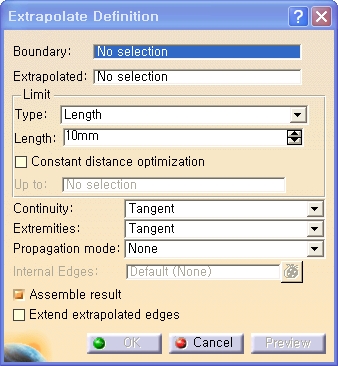
Operation의 마지막기능인 Extrapolate기능입니다.  (익스트라 폴레이트 라고 읽어요)
이 기능은 1차원요소의 끝 (물론 Open 프로파일 이어야 합니다.) 을 끝부분을 늘리거나
Surface를 Boundary를 기준으로 늘리는 기능을 제공합니다.


Limit 항목은 어디까지 늘릴 것인가를 결정하구요.   길이와  Up to Element 기능이 있습니다.
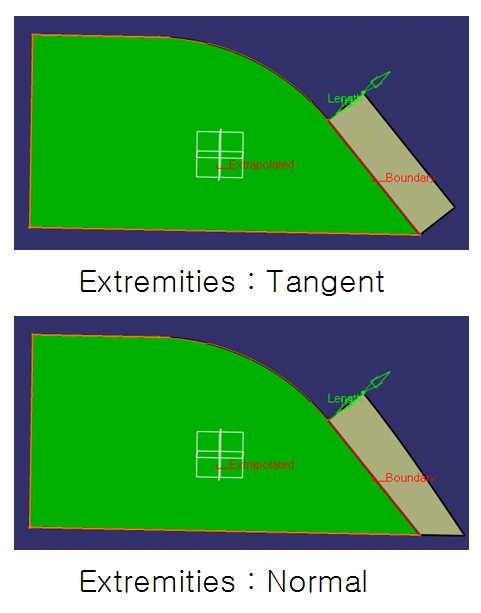
연속성은  끝부분을 기준으로 Tangent 성질을 가질것인가 Curvature 성질을 가질 것인가 를 결정합니다.  2차원 요소의 경우는 Boundary를 수직으로 하는 평면으로 자른 단면의 기준입니다.  아래그림을 보면 감이 딱 오죠?


그럼 1차원요소를 Extrapolate 할 때는???   1차원요소의 경우 연장하려는 방향의 끝점에 무한히 수렴할 때 1차원요소가 곡률이 있다면 어딘가 반지름의 중심점이 될 것입니다. 중심과 끝점들 있는선과 끝점에 접선은 1개의 평면을 생성하죠.  이 면이  2차원의 단면과 같은 역할을 합니다. ( 설명이 좀 어렵나요? )

이번엔 평면상에 아래와 같은 면을 만들어 봤어요.


이것도 그림만 봐도 이해가 되죠?


이것도 어렵지 않죠.  
Assemble Result 단추는 원래 Surface와 연장된 Surface를 하나로 합친 결과를 낼 것인가 말것인가 입니다.

이상으로 여러분은 간략하나마 Operation의 기능을 파보았습니다.

사실 상세히 들어가면 더 많이 기능들이 있고 또한 여러가지 방법을 어떻게 적용하느냐에 따라 실무에 접근하는데 천지차이지만   그건 조금씩 알아가는 재미로 남겨 놓도록 하죠.
=============================================
See You Next Article
============================================