카티아의 파트 문서에서는 “PartBody”라고 하는 기본 컨테이너가 제공됩니다.
여기서 컨테이너란 무었인가를 담을 수 있는 용기(그릇)이라고 이해하시면 됩니다.
(사실 컨테이너란 용어는 잘 사용하지 않습니다. )

풀다운 메뉴의 Insert에서 Body들을 추가 하실 수 있고. 그러면 아래 그림처럼 Body.# 라는 (#은 숫자를 의미하는 걸로 약속하도록 하죠) 이라는 이름의 새로운 컨테이너가 생성됩니다. 그리고는 및 줄이 한 개 생성될 것입니다.
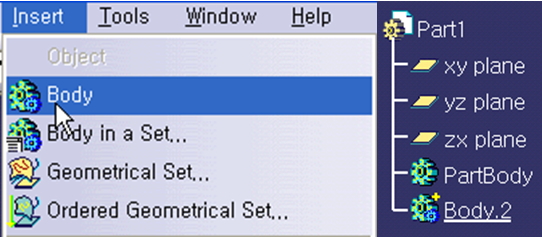
여러분은 작업 내내 트리상의 밑줄이 어디에 있는지 신경을 쓰며 작업을 해야 합니다. (처음에 PartBody만 있는 상태에서만 작업 하실 때에는 크게 신경 안쓰셔도 되겠지요)
기본적으로 모든 작업은 밑줄이 그어져 있는 컨테이너에서 작업이 되며 어떤 기능이 생성하는 요소가 그 요소를 수용하지 않는 컨테이너에서 작업을 하려고 시도하면 카티아가 사용자에게 경고 메시지를 보여주면서 그 기능에 합당한 컨테이너로 자동으로 이동해 줍니다. ( 단 복수로 존재할 경우에는 어디로 선정될지는 사용자에게 알려주지 않으니 미리 선택한 후 작업하는 습관을 들이도록 합시다. )
카티아의 Mechanical Design에서 사용될 수 있는 컨테이너의 종류는 Body, hybridBody, Geometrical Set, Ordered Geometrical Set 이렇게 4가지 종류가 있습니다. 그리고 그 컨테이너들은 종류에 따라 담을 수 있는 재료(요소)가 틀립니다.
컨테이너의 종류와 특징에 대해서는 나중에 설명하겠습니다.
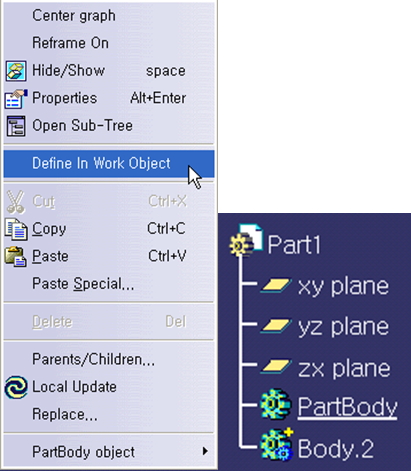
작업할 컨테이너를 이동하고자 할 때에는 이동하고자 하는 컨테이너를 스펙트리 상에서 선택하고 MB3버튼을 클릭하여 나오는 contextual menu에서 Define in Work Object 를 선택하시면 됩니다.
아래 그림에서 보이듯이 PartBody를 선택하고 MB3 클릭하시면 됩니다.
파트 디자인에서 형상을 추가하려고 하면 가장 먼저 스케치를 그려야 하겠지요. 스케치를 그리려면 처음에는 xy plane, yx plane, zx plane 3가지 요소밖에 없기 때문에 이중 한 개의 요소를 선택하여 스케치를 생성하시면 됩니다.
아래 그림은 PartDesign,Wireframe And Surface , GSD(Generative Shape Design), Generative Sheet MetalDesign,Functional Molded Part등의 워크벤치에서 스케치 워크벤치로 들어갈수 있게 해주는 Icon입니다.

그러면 스케치 환경으로 들어가게 되는 데 실질적으로는 스케치 workbench로 들어가서 작업할 수 있게 되는 것 입니다.
아이콘과 요소 선택 간에 순서가 별도로 없기 때문에 초보 사용자들은 혼동되는 일이 많이 생길 것입니다.
십중 팔구 아이콘을 찍고 평면 요소를 선택하려 하는데 벌써 스케치 환경으로 들어가 있는 경우도 생기는 등 의 상황을 겪을 것 입니다.
저 같은 오래 사용한 사용자들도 초기에 똑 같은 경험을 했습니다. 지금은 그런 사건이 있었는지도 생소할 지경입니다만. 개구리가 올챙이 시절을 잘 기억 못하는 게지요.
조금지나면 적응이 됩니다. 이 글을 읽는 많은 사용자들이 얼마 지나지 않아 무의식적으로 허공에다 먼저 클릭하는 버릇이 생길 것입니다.
어쨌든 스케치 환경으로 들어가면 가장 먼저 알아야 할 것이 스케치 환경에서 빠져나오는 방법을 알아야 하지요. 스케치 워크벤치 하에 들어간 상황에서 (스케치 워크벤치 로는 스케치 아이콘을 누르면 들어간다고 설명 드렸습니다.) 아래 그림처럼 생긴 아이콘의 아래쪽 모양을 클릭하면 됩니다.

스케치 워크벤치로 들어갔다가 그냥 상기 ICON(Exit Workbench 기능이라고 합니다.)을 클릭하시면 아무 일도 일어나지 않지요. 그렇습니다. 스케치 환경에 들어가서 아무 작업도 하지 않으면 스펙트리에는 아무것도 생성되지 않습니다.
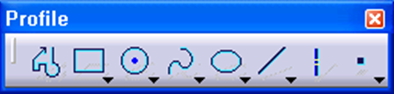
다시 스케치 환경에 들어가셔서 Profile 툴바들 중 한 가지 이상의 기능을 사용하여 무언가 자취를 남기고 빠져 나가면 그제서야 스펙트리에 스케치가 생성이 되지요. (저는 Line을 하나 만들어 보았습니다)

상기 그림과 같이 스케치를 만들면 화면에 노란색 축이 하나 생기고 H축과 V축이 나타날 것 입니다. H축은 수평축(Horizontal)을 의미하며 V축은 수직축(Vertical) 을 의미합니다. 하기 그림처럼 스펙트리상에서 스케치를 보면 AbsoluteAxis 과 Geometry 노드가 있으며 AbsoluteAxis에는 Origin 과 Hdirection, Vdirection 이 있으며 이는 그 스케치가 유지되는 한 항상 존재합니다.
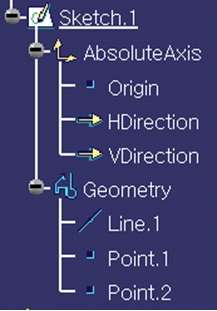
제가 Line 한개만 만들었다고 했는데 스펙트리상의 Sketch.1의 Geometry 노드를 살펴보면 Line을 1개만 생성했는데도 point가 2개 생성되어있습니다. 전 분명히 Point를 생성한 적이 없습니다.
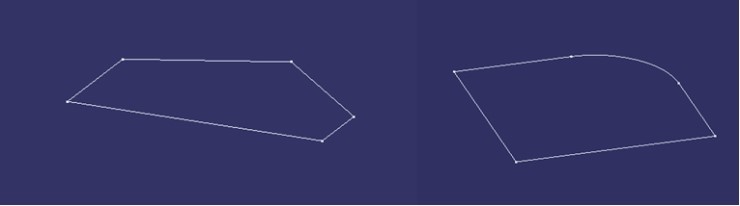
이 포인트들은 특정 선분의 끝나는 부분에 한 개씩 생성되며 선분과 선분을 연결하는 연결고리 역할을 합니다. 이 포인트들은 Construct Element라는 형식으로 자동으로 생성되므로 스케치 환경 밖으로 나오면 element로 인식하지 않게 됩니다. (한 개의 스케치는 스케치 환경을 벗어나면 한 개의 요소로 인식됩니다.) 선으로 그리던, 사각형으로 그리던 간에 1개의 요소로 인식한다는 것입니다.
( Construct Element는 별도로 설명하겠습니다. )
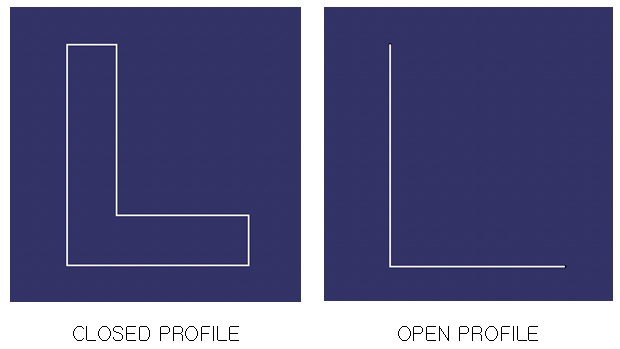
참고로 파트 디자인의 모든 모든 Sketch based feature들은 그것이 스케치로 되어 있든지 Wireframe으로 형성되어 있든지 평면 상의 1개의 Element로 존재해야만 Feature가 생성됩니다.
(스케치 워크벤치에서는 여러 개의 선과 점들로 만들어진 요소들이 스케치 워크벤치를 빠져 나오는 순간 그 모든 요소들은 한 개의 요소로 인식됩니다. )
스케치를 수정하고자 하면 스펙트리나 Geometry 화면에서 스케치 요소를 선택하여 더블 클릭 하면 다시 스케치를 수정할 수 있는 환경으로 들어갑니다.
또 다른 방법은 스케치를 선택하여 MB3를 클릭하고 Sketch.# Object를 선택하고 Edit를 를 선택하는 방법도 있고 스케치 요소를 선택하고 나서 스케치 ICON을 클릭하시면 방법도 있습니다.

이것 역시 초보자들이 혼란스러워하는 경우입니다. 새 스케치를 만들어야 하는데 자꾸 기존 스케치를 선택하고 나서 스케치 ICON을 클릭하는 경우가 많죠… 여러분도 경험해 보셨나요?
초보자들이 또한 혼동하는 부분이 ’분명히 선은 있는데 이게 현재 내가 작업하고 있는 스케치의 element인지 아닌지’를 분간하기가 힘들죠 자세히 보면 현재 작업하고 잇는 스케치의 선은 다른 선보다 굵은 선으로 나타납니다. 나중에 Constraint (제약조건)를 부여하면 이 색상이 초록색으로도 변하고 보라색으로도 변합니다. 하지만 스케치 환경을 벗어나게 되면 얇은 흰색 실선으로 나타나게 됩니다.
스케치를 수정해 보겠습니다.만들어진 선과 점을 드래그해서 선택한 다음 지웁니다. (Delete키)
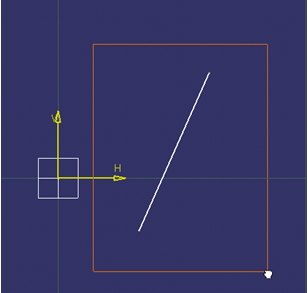
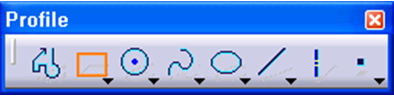
그리고 Rectangle 기능으로 사각 Box를 1개 그립니다. ( 스케치 환경에서 아래 ICON을 선택하시면 사각형 형상을 쉽게 그릴 수 있습니다. )


그 다음 스케치를 빠져나와서 Part Design의 패드 기능으로 해당 스케치를 선택하여 패드를 생성합니다. 스케치를 이용하여 Feature를 만들면 Feature를 만들기 위해 사용했던 스케치는 자동으로 숨겨지게 되어 있습니다 아무것도 ( 입력하지 않고 OK를 누르면 20mm 높이의 PAD가 생성되어 있을 것입니다.)
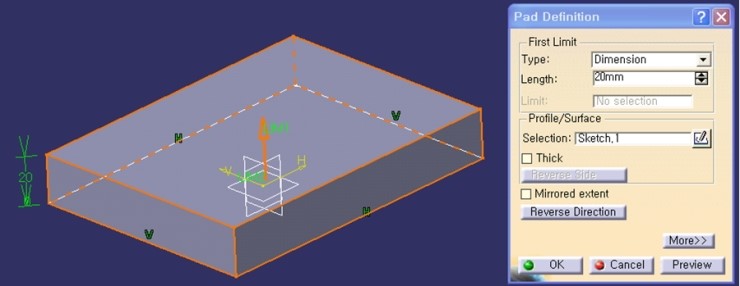
아주 간단한 프로세스 이지요. ( 그런데 이것 하나 만들기 위해 너무나 많은 설명이 필요하지요 )